📌 导读:本文演示如何借助 Google Cloud Platform(GCP)的一键启动器快速部署 Magento,免去手动配置服务器环境的麻烦。需要说明的是,Magento 已被 Adobe 收购,如今分为面向企业的 Adobe Commerce 与开源的 Magento Open Source 两条线,文中的”最新版”指成文当时版本;GCP 控制台、Marketplace 启动器、赠金活动等界面与政策此后均有较大调整,本文步骤仅作流程参考,具体以最新界面与官方说明为准。
如果你有过 Magento 的安装经历,一定会被各种繁杂的安装环境搞得很是头疼。通常在一台全新的服务器上顺利安装好 Magento 系统,你得花费大量时间去部署配置服务器的各种运行环境,并且还得按照所安装 Magento 版本的要求开启一些特定的 PHP 插件支持。详情可以参看 Magento(Adobe)官方文档中对应版本的技术栈要求(不同版本要求不同,请以官方文档最新说明为准)。云平台的美妙之处,在于按需构建和扩展所需的一切资源。在 Google Cloud Platform 上安装 Magento 就变得轻而易举了。
在 Google 云上,所有的事情都变得简单多了。利用 GCP 预置的 Magento 启动器,只需几个简单的步骤、几分钟时间,即可顺利完成 Magento 的安装。另外,Google Cloud 通常会为新用户提供一定额度的赠金(具体金额与有效期以官方当前活动为准),相关介绍可以看下《Google 奉上赠金,云平台新用户可免费体验》这篇文章。下面图文演示整个过程。
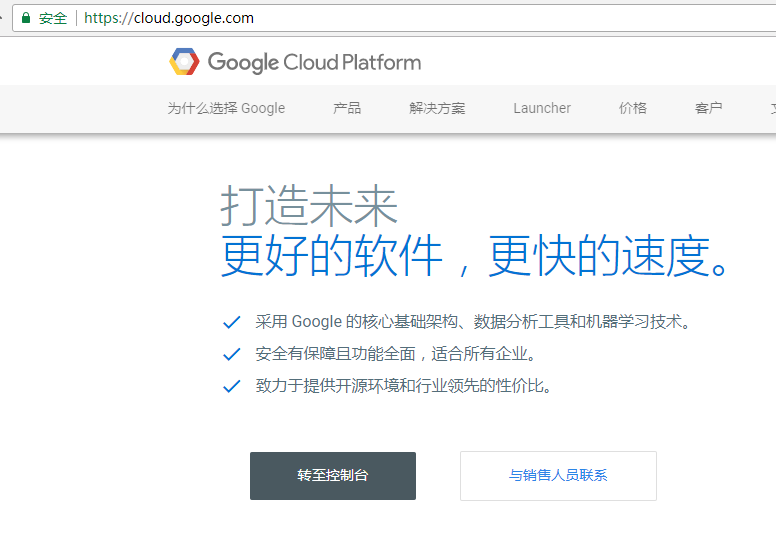
首先,登录 https://cloud.google.com 谷歌云平台网站,输入谷歌账号后,进入管理界面(以下界面可能已调整,以最新界面为准)。
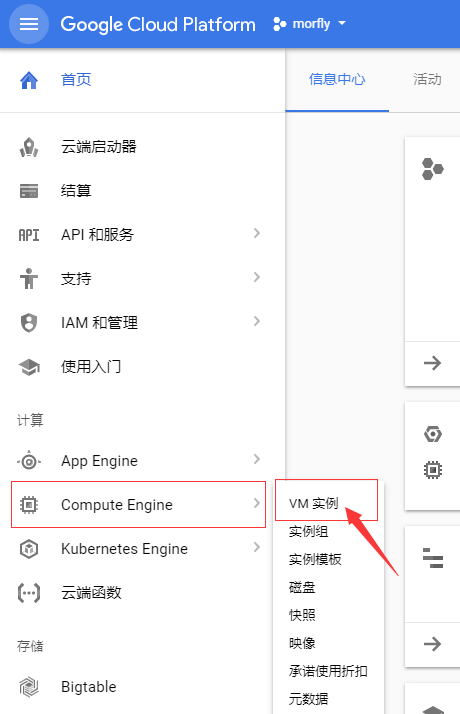
在左侧的菜单中选择 Compute Engine 下的 VM 实例;
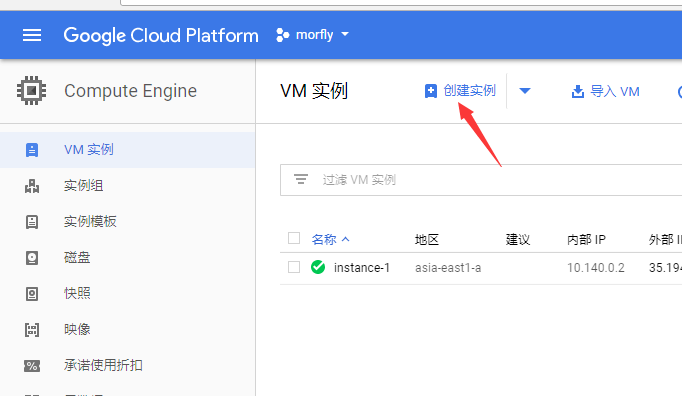 再点击上面的“创建实例”

在这个界面,你可以自己选择配置服务器硬件,比如需要几颗 CPU、多少内存、装什么操作系统,以及将服务器部署在 Google 全球的哪个机房。这里,我们需要用到 Magento 定制系统,所以在启动磁盘中点击”更改”进入下一步。
 默认的操作系统中包含了大部分常用 Linux 操作系统以及部分 Windows 服务器版本,这些适用于通用服务。因为今天我们要找的是针对 Magento 进行了优化和预置的系统,所以在下面的 Cloud Launcher(现已更名为 Google Cloud Marketplace,入口与名称可能已调整)中继续寻找。
在这里的搜索解决方案中输入 magento,

这里有几个解决方案,第一个属于标准化 Magento 系统,第二个是由 Bitnami 这家公司定制优化过的 Magento 系统,两个都可以选择,我们这里以第一个为例。
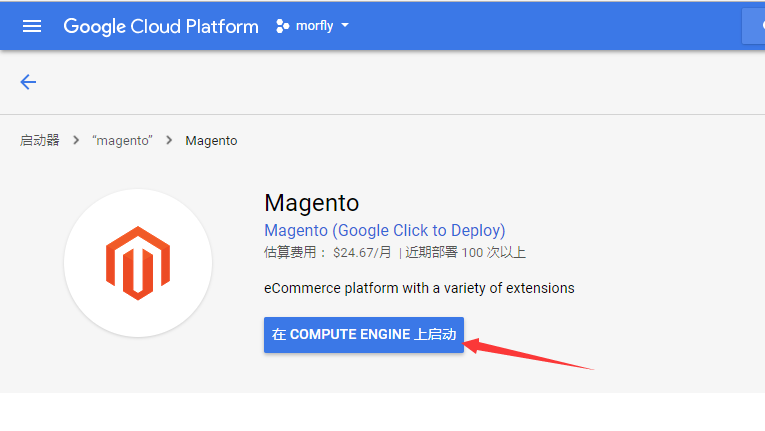 点击”启动”,进行安装部署。

到这里,可以按照自身需求选择服务器性能配置。Magento 对服务器环境要求较高,初期选择低配即可,谷歌云平台会自动监控每天的运行情况,并会给出动态升级服务器配置的建议,按照建议去做就行。

点击部署后,谷歌云就开始自动部署安装了,大概 3-5 分钟,一个完整的 Magento 系统就安装好了。上图右侧是访问地址、数据库信息以及后台账号和密码这些,你也可以通过 SSH 方式对服务器进行一些配置处理。
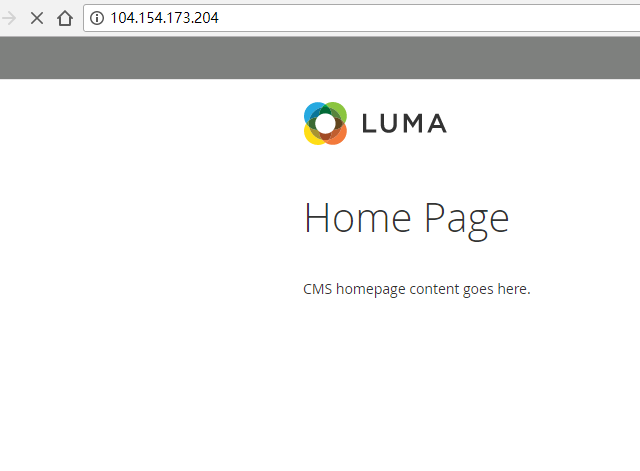

安装后,点击上面的 IP 地址就可以直接访问到这个网站了,后台输入用户名和密码也可以正常访问。不过我们需要用域名来访问网站,则需要将域名解析指向到这个 IP 地址上。
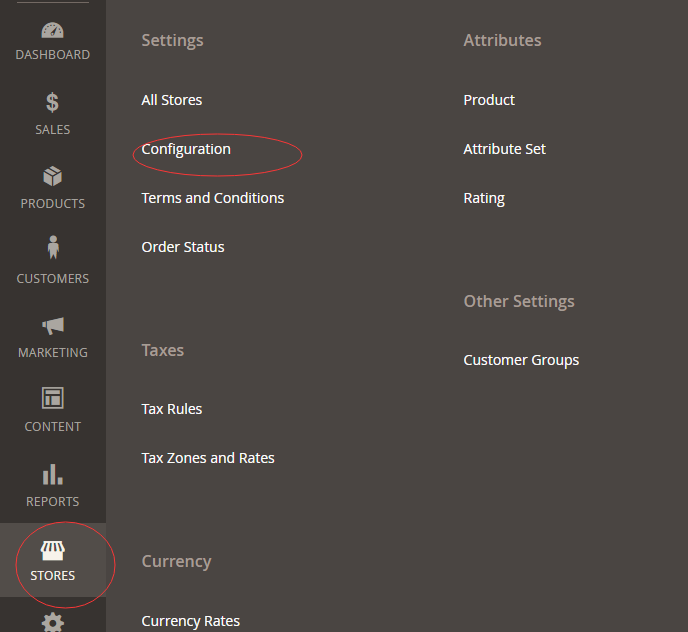
登录后台,进入 STORES–Configuration 菜单

点击 Web 下的 Base URLs

输入你的域名网址,保存。

最后,在浏览器中输入域名,一套完整的 Magento 系统就算安装完成了。
截图较多,看似复杂,当自己实际去操作后,会发现原来还挺简单的。Magento 安装这一步,我们就迈出去了。不过这只是个开始,后续还有很多事情要做。比如安装上 SSL 安全证书,以 https 开头,进行数据加密处理。用上这套强大的电子商务开源系统,启用 https 加密,然后再安装一套精美的付费模板,完善类目和产品,绑定 PayPal 和信用卡收款渠道,你的品牌官方自建站就像那么回事了。
💡 从云服务器选型、Magento 部署到收款渠道与独立站运营,是一条系统工程。想获取更完整的出海建站与跨境收款实操经验,欢迎加入点点KG百家乐会员区。 📍 这一步在《qicai66十二年》路线图 · 第 4 站「模式转型期」。
https://youtu.be/ZqemfA_rX98
